

如果你也是刚拿到 Apple 开发者账号,看到「证书、标识符、设备、描述文件」就头大,别慌!这篇文章就是为你准备的
本文由视频稿整理而来,内容有点干,强烈建议收藏 + 点赞,需要的时候随时翻出来查。
先说结论:2025 年新手开发 iOS/macOS App,最推荐的做法就是——
在 Xcode 里直接勾选「Automatically manage signing」让 Xcode 自动帮你搞定一切!
后面的内容主要是帮你搞清楚这些名词到底是什么、为什么存在,以及在你真的需要手动操作时的完整知识。
1. Certificates(证书)到底是什么?
证书在苹果生态里的核心作用是:代码签名(Code Signing) + 授权访问苹果服务。
苹果是封闭平台,不允许随便安装没签名的 App,所以必须用证书签名。
技术原理:基于 PKI 公钥基础设施,利用非对称加密来证明「你就是你」,并且代码没有被篡改。
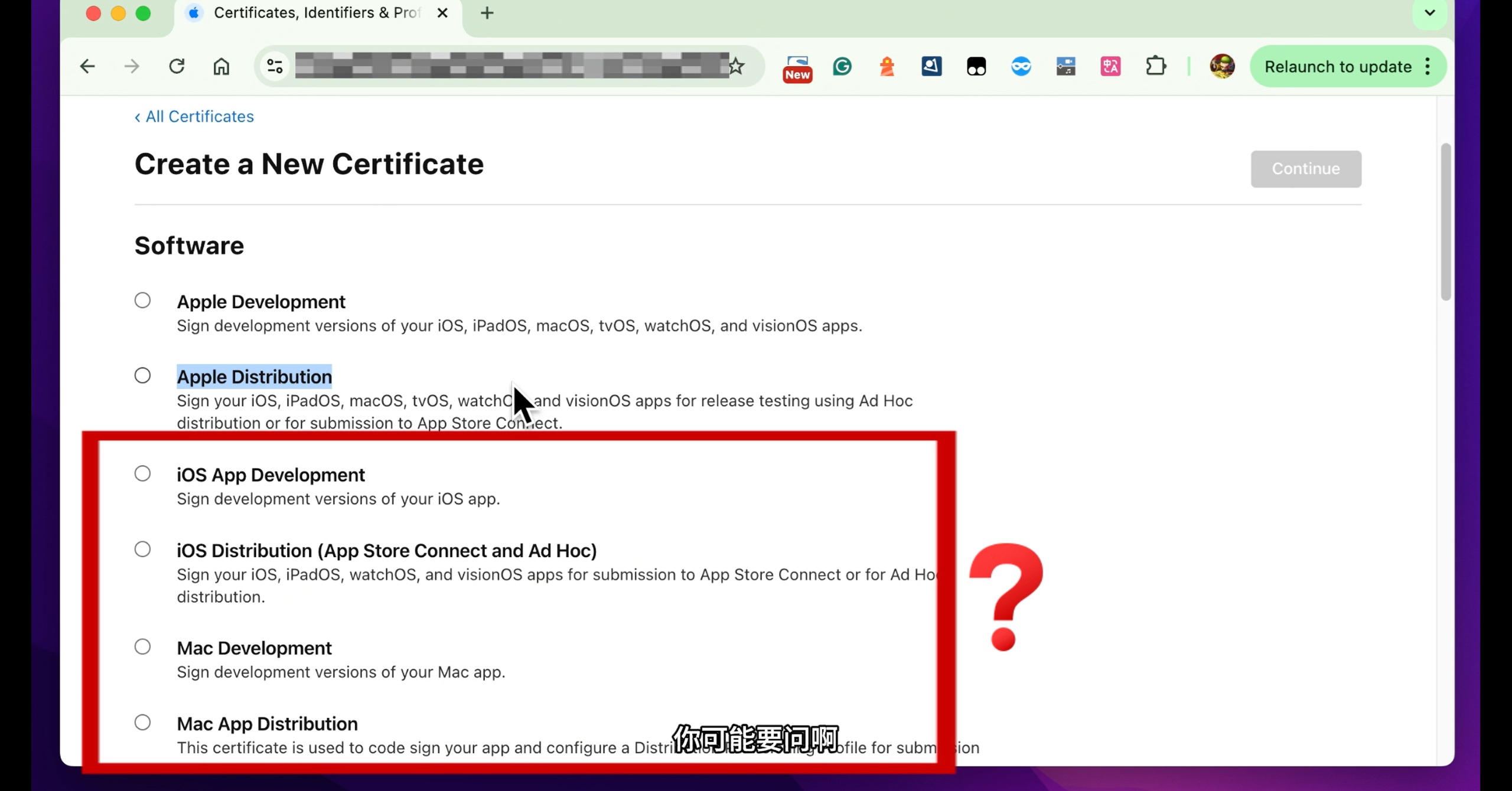
证书分为两大类:
- iOS App Development:开发/测试阶段用的开发证书
- iOS Distribution:上架 App Store 或企业分发用的分发证书
你会看到还有 Mac Development、Mac App Distribution、Apple Distribution 等一大堆,其实都是历史遗留。从 Xcode 11 开始苹果已经统一,现在你基本只用关心前两个就够了。
2. Identifiers(标识符 / App ID)
格式: 团队ID. Bundle ID,例如:ABCDE12345.com.example.myapp
作用就像应用的「身份证号」,全局唯一。
分为两种:
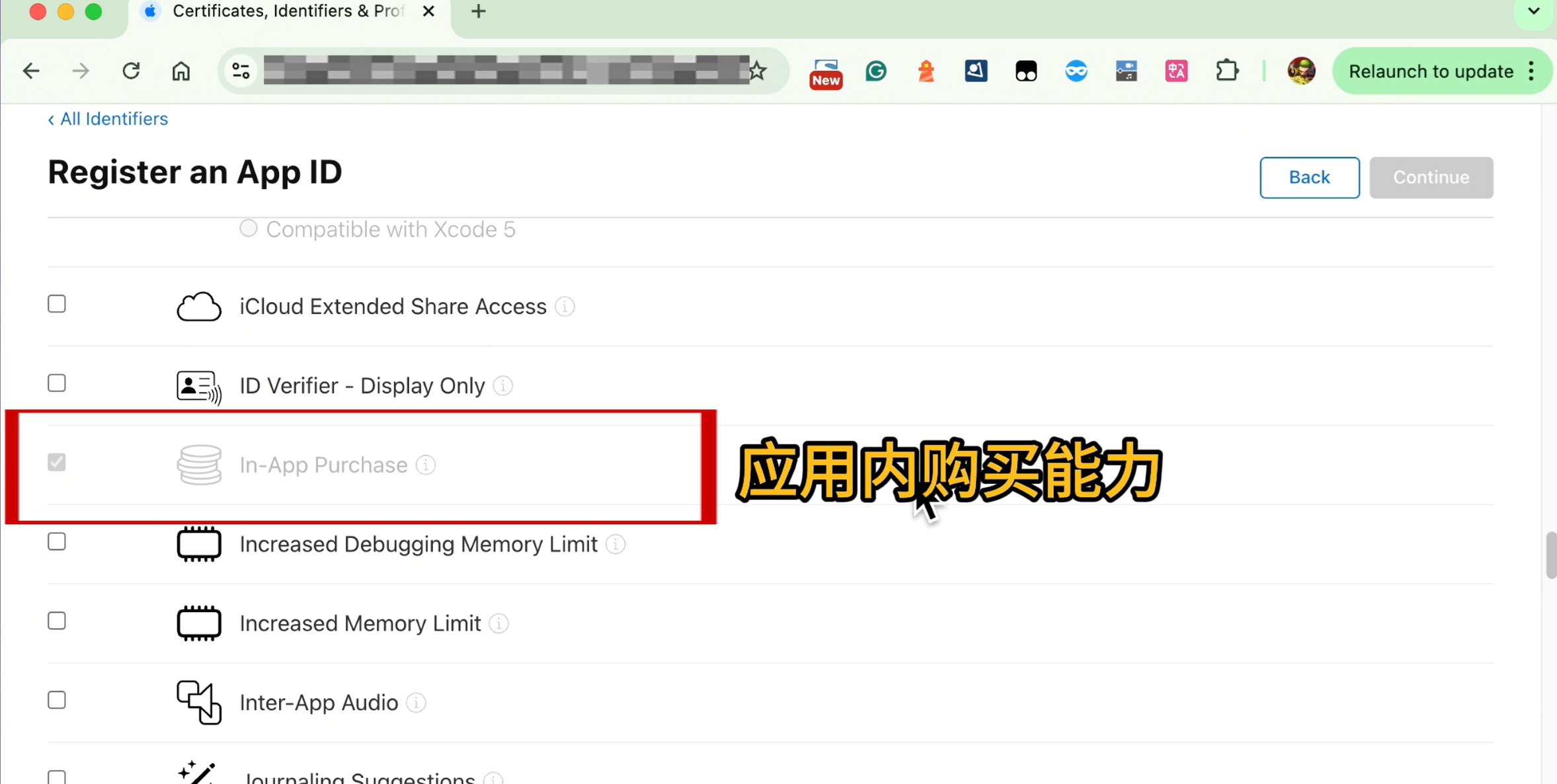
- 显式 App ID(Explicit):精确匹配一个 Bundle ID,适合需要推送、内购等能力
- 通配符 App ID(Wildcard):如
ABCDE12345.*,适合批量管理简单应用
注意:应用内购(In-App Purchase)只在显式 App ID 中默认开启。
3. Devices(设备)
开发测试阶段最多可以注册 100 台设备(iPhone、iPad、iPod touch 都算)。
只有注册过的 UDID 设备才能安装你用开发证书签名的测试包。
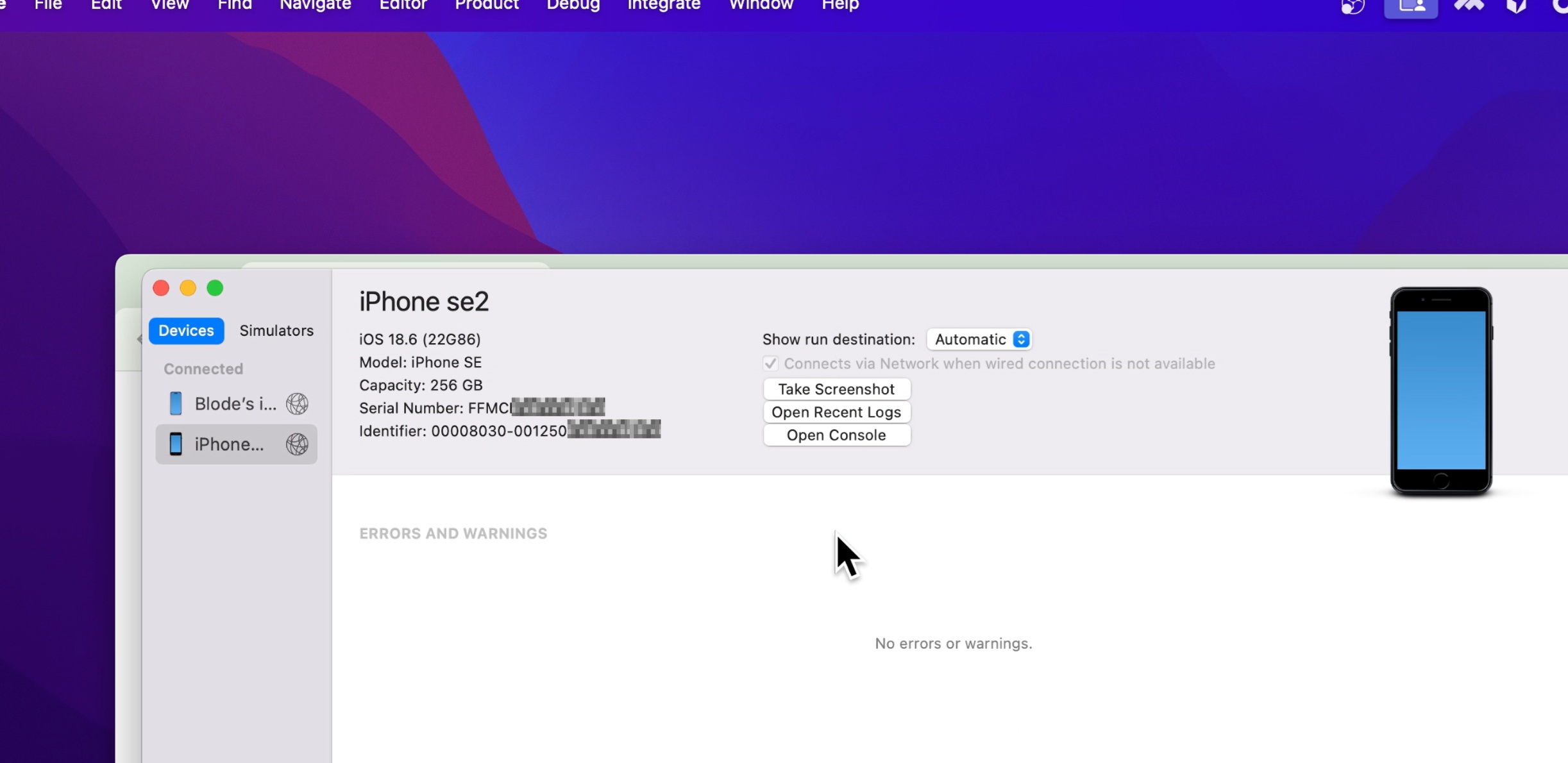
获取 UDID 最简单的方法:Xcode → Window → Devices and Simulators → 选中设备 → 右边 Identifier 就是 UDID,复制粘贴就行。
4. Profiles(Provisioning Profiles / 描述文件)
这是最核心的东西!
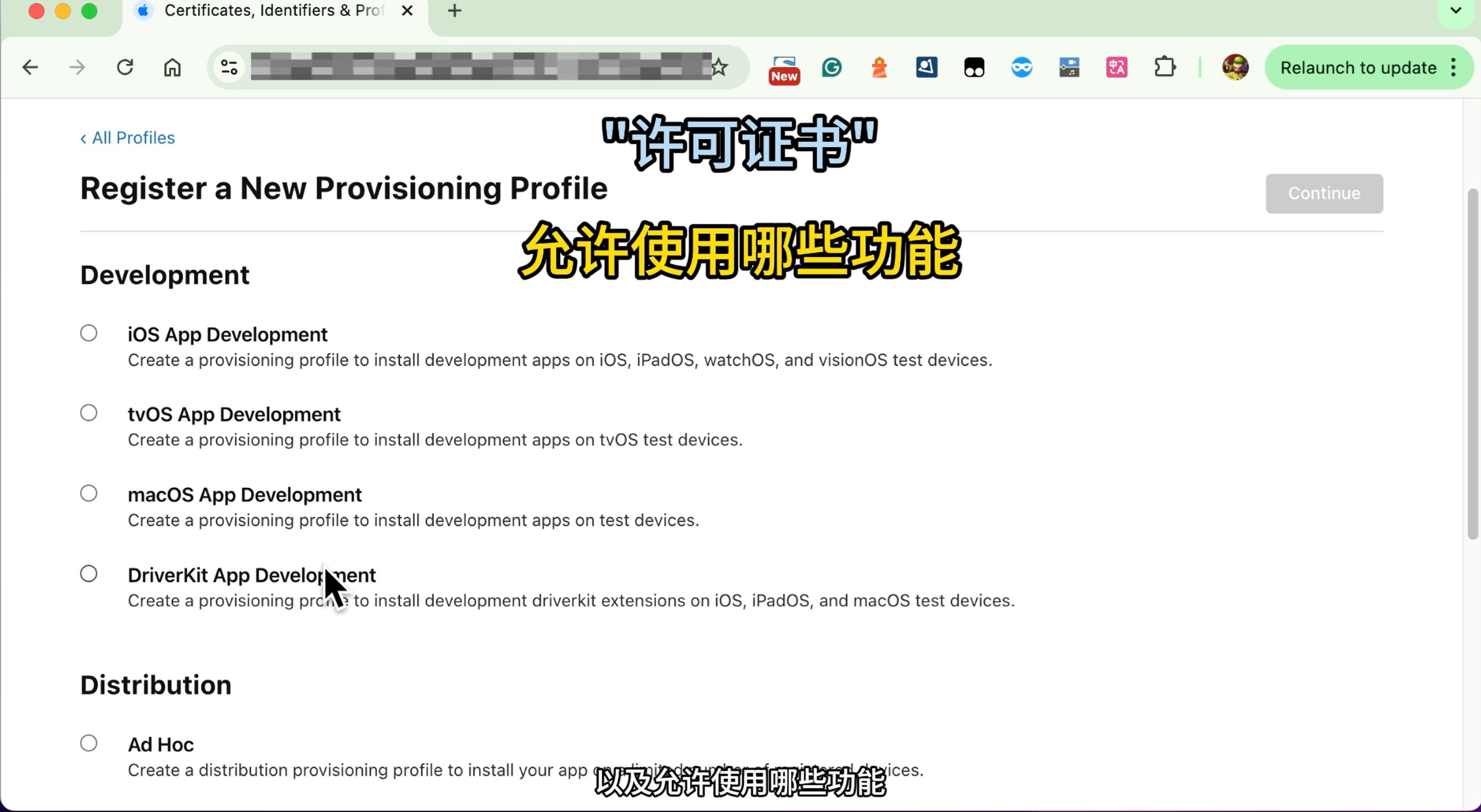
描述文件把上面三样东西打包在一起:
- 证书(谁签的)
- App ID(哪个 App)
- 设备列表(允许装在哪些设备上)
- 能力集(Entitlements:推送、内购、Apple Pay 等)
同样分为:
- Development Profiles:开发测试用
- Distribution Profiles:上架或 Ad-Hoc/TestFlight 分发用
5. Keys 和 Services
Keys:用来创建各种 API Key(比如 CloudKit、推送密钥等)
Services:配置 Push Notifications、Sign in with Apple、Game Center 等服务
如果你的 App 不需要和苹果服务器交互,完全可以先跳过。
新手最推荐的配置方式:让 Xcode 自动帮你搞定!(强烈推荐)
- 在 Xcode → Settings(旧版叫 Preferences)→ Accounts 里添加你的 Apple ID 并登录
- 打开项目 → 选中 target → Signing & Capabilities 页面
- 勾选 Automatically manage signing
- 在 Team 下拉菜单里选择你的开发者团队
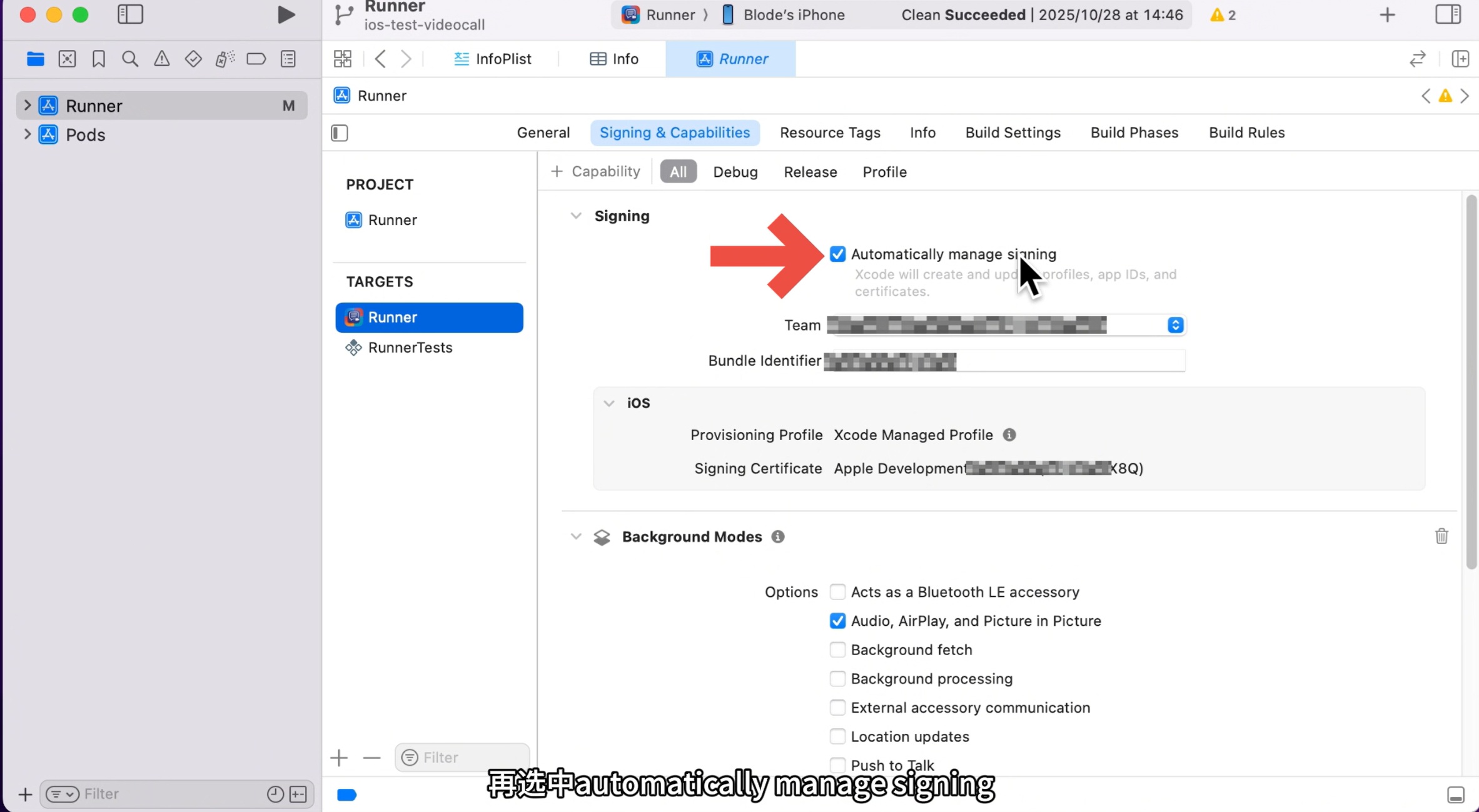
之后你直接连上 iPhone Run,Xcode 会自动:
- 注册设备 UDID
- 创建/续期开发证书
- 生成合适的 App ID
- 生成并下载描述文件
你完全不用手动去 developer.apple.com 操作了!
这个功能从 Xcode 8 就有了,现在(2025 年)已经非常成熟,99% 的个人开发者和小团队都直接用自动签名就够了。
总结
手动配置证书、描述文件虽然很经典,但对新手来说极易出错。苹果早就提供了「Automatically manage signing」来解放大家。
所以:
刚开始开发 iOS/macOS App?直接开 Xcode 自动签名就完事了!
等以后要做企业分发、手动管理多个证书、或者做 CI/CD 时,再来深入研究手动配置也不迟。
希望这篇整理对你有帮助,祝开发顺利!