

开箱散件介绍
最近火爆全网的小智AI机器人我买回来了哈,而且我买的是散片,今天我带着你自己DIY组装一个小智AI机器人。
OK,开整。
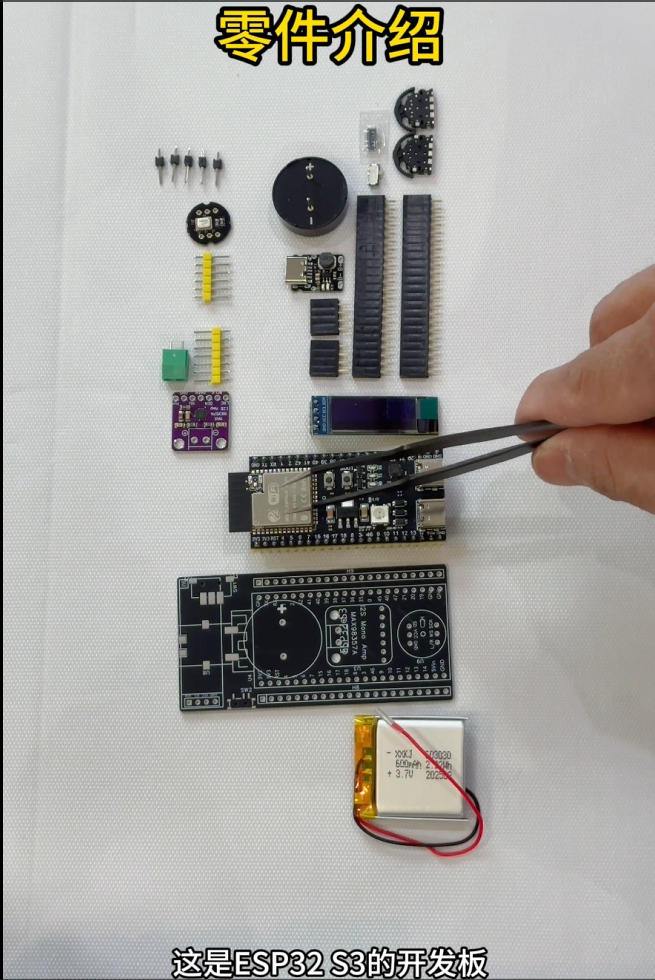
我们买到的散件就是这些了:
- 这是一个3.7V 600mA锂电池,我买的这个版本的小智是带电池的,有了它,我们就不需要被电源线束缚了。
- 这是PCB焊接主板1.0版本。
- 这是ESP32-S3开发板,这里简单介绍一下ESP32开发板。
ESP32是一款由乐鑫(Espressif Systems)科技推出的高度集成的低功耗芯片(SoC),
它结合了双核处理器、无线通信、低功耗特性和丰富的外设,适用于各种物联网(IoT)应用场景中。 - 这是0.91寸4管脚蓝色显示屏。
- 这2个是22P单排排母插座。
- 这2个是4P单排排母插座,但实际焊接时我们只需要用到一块。
- 这个是5V type c充放电接口。
- 这是一个腔体喇叭,其它版本的小智基本都是用一根线外接一个喇叭,这个可以直接焊接到板子上,比较方便。
- 这是2个拨轮开关,但其实焊接时只需要用到一个,另一个做为备用。
- 这是2个拨动开关,实际焊接时只需要用到一个,另一个做为备用。
- 这个是音频放大器模块MAX98357。
- 这个是带的排针,这个是接线端子,在焊接时是不需要焊接它的。
- 这个是全向麦克风模块。
- 另外还附带了5个1P的排针用于焊接时备用。
准备焊接工具
想要自己DIY焊接好一台小智AI机器人,你至少还需要准备这些工具:
- 一个镊子
- 一把电烙铁
- 一盒松香,可能新手要问为啥要松香?
松香它可以清除金属表面的氧化物和杂质,使得焊锡能够更好地与金属表面接触。 - 然后就是一小卷锡焊丝。

当然如果你有一个万用表用来检测焊接情况,以及遇到问题时排问题会更好。
但这不是必须的,因为小智AI的零件比较简单,你跟着我一步步来,就算是新手,基本也可以一次性焊好。
不会存在什么问题。
好,东西就是这些东西了,我们开始着手焊接。
焊接步骤详解
焊接Type-C充放电接口
首先来焊接这个type c充放电接口,首先说一下,这个TYPE C充放电接口,这2只脚其实是相通的,这边这2只脚也是相通的。
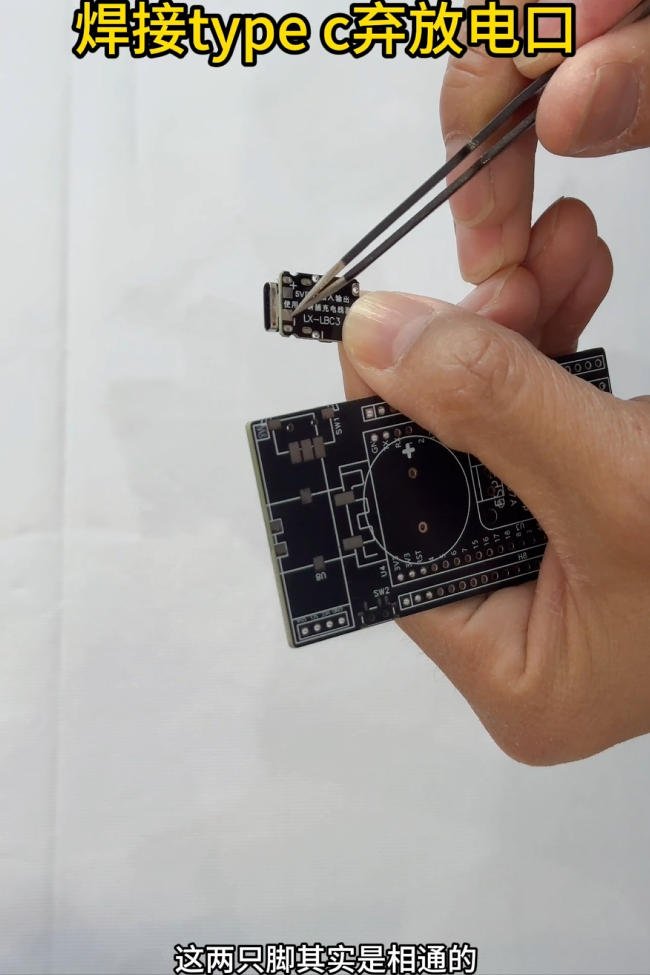
然后这块PCB板上对应的焊点是为焊台设计的,如果你有焊台的话会很好焊,但是如果使用电烙铁的,还是有一些难度的。
好在,这2个点是相通的,所以其实你只需要焊接这4个点就可以了。
这4个焊接点的话用电烙铁在边上这样焊过去还是可以的,不过还是要小心一点呀,特别是新手,细心一点,慢慢来。
俗话说心急吃不了热豆腐,一着急可能就焊坏了,用电烙铁这样焊有点烫手,你们操作时千万别烫到手了。
用电烙铁烧点锡焊丝再焊上去就可以了。
好焊好了,我们拿万用表测一下看通不通电,其实你只要慢慢的焊,基本不会有问题的,
如果你有万用表就测一下,没有话就不用测了。
这2个焊点是用来连接电池的,我们测一下,好没问题,这个TYPE C接口我们就焊好了。
焊接拨轮开关和拨动开关
我们再来焊这个拨轮开关,使用电烙铁来焊接这个零件也需要点技巧。
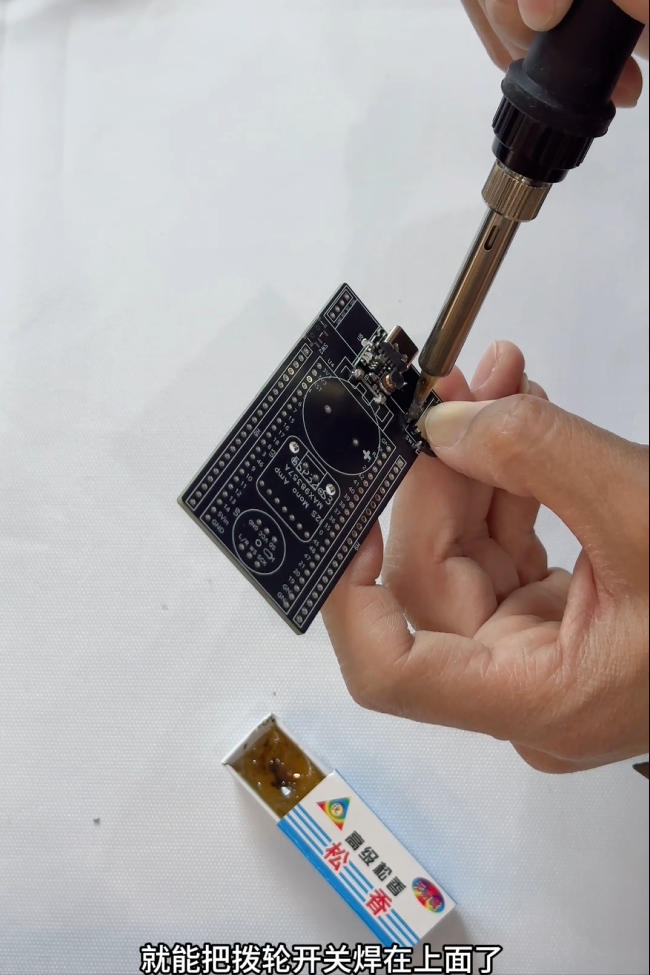
首先给这些触点上些焊锡,这样一会儿我们把这个拨轮开关贴在上边,再给触点加热,就能把拨轮开关焊在上边了。
其实这2边这2上触点只是起固定作用的,不焊也没事的,为了更坚固一点,我们还是把它们焊上。
上好焊了,我们把拨轮开关贴在上边,再用电烙铁给这些触点加热,之前留在上边的焊锡就会融化,就能把拨轮开关焊在上边了。
OK,拨轮开关焊好。
这个拨动开关也是一样的操作,先给他的小触点上些焊锡,再把拨动开关贴上再用电烙铁给触点加热,就能把它焊上去了。
这个拨动开关要特别小心呀,它比较小,而且我看里边好像是塑料的,不耐高热,如果你一直用电烙铁对着它去焊,
极有可能把它焊坏,所以对每个焊点不要焊太久,能沾上就行了。
好了,这个也完工。
焊接腔体喇叭
接下来焊这个腔体喇叭,这东西比较容操作,你随便焊,它也不容易焊坏。
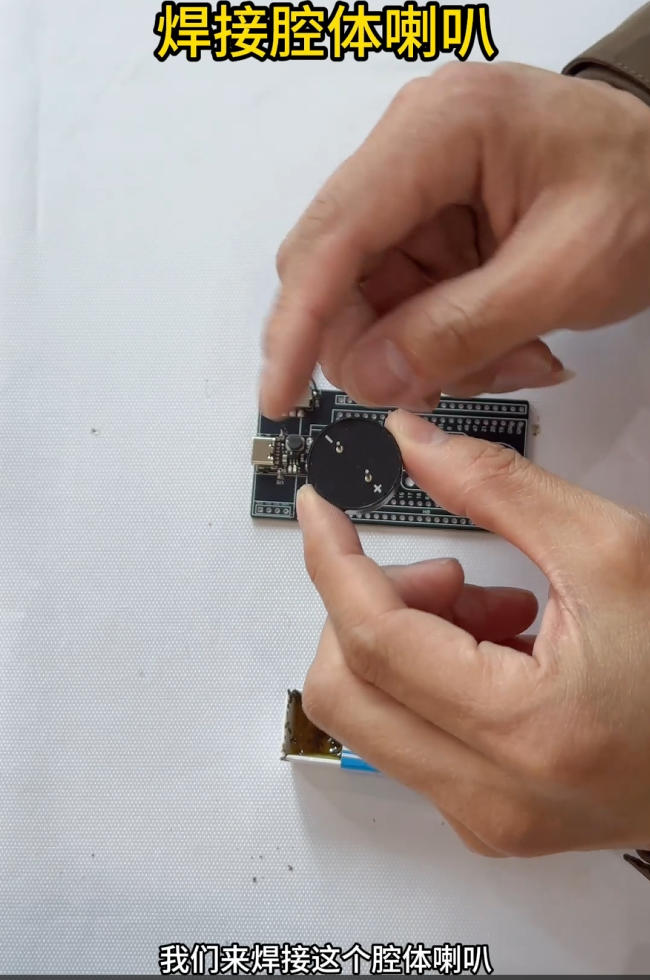
只要注意,这个加号是正极,减号是负极,它的正负极和板子上的正负极孔对好就可以了。
翻过来,随便放心焊,不会坏的,这个是最容易焊接的。
好搞定了。
焊接音频放大器模块
接着来焊这个音频放大器模块,我们先把这配套的排针插进去,先把它焊接好。
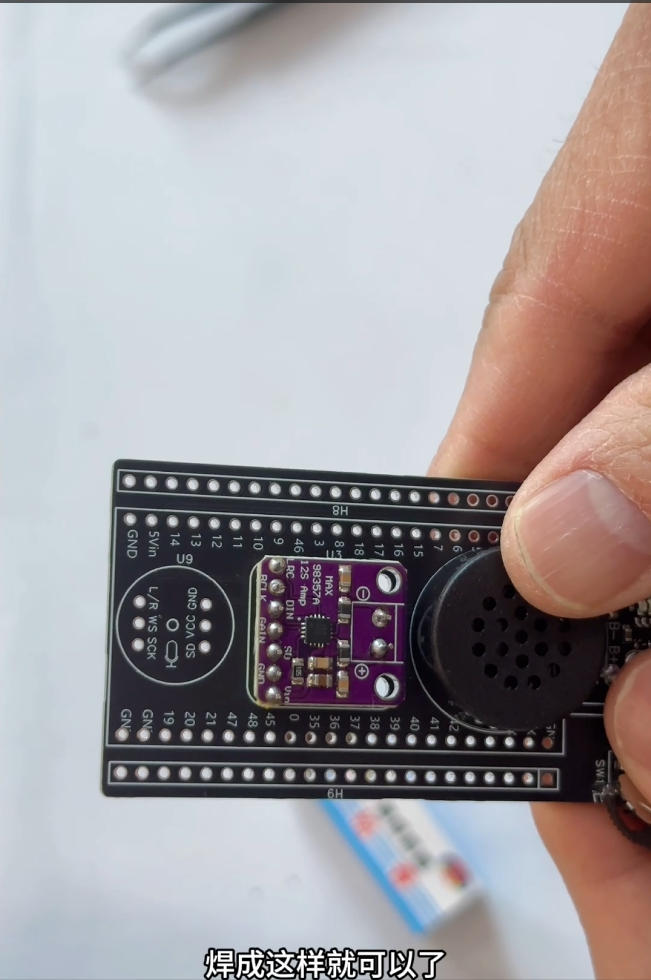
把板子翻过来,这个也是比较容易,直接拿这个锡焊丝对着针脚上烧就行了,
融化后能包住这个针脚就可以了。
然后再单独拿2个1P的排针把它分别焊在上边这2个孔里。
同样也先焊这个排针,固定好后,然后把其它的针脚都加好焊锡。
焊成这样 就可以了。
另外要注意的是,这个绿色的接线端子可以不用焊接。
焊接麦克风模块
接下来焊这个麦克风模块,
这里要注意一下就是板子上的对应的孔都有标记的,和这个麦克风模块上的孔要对应好。
别焊错了,对应的标记你对好,再焊上去就不会有错了。
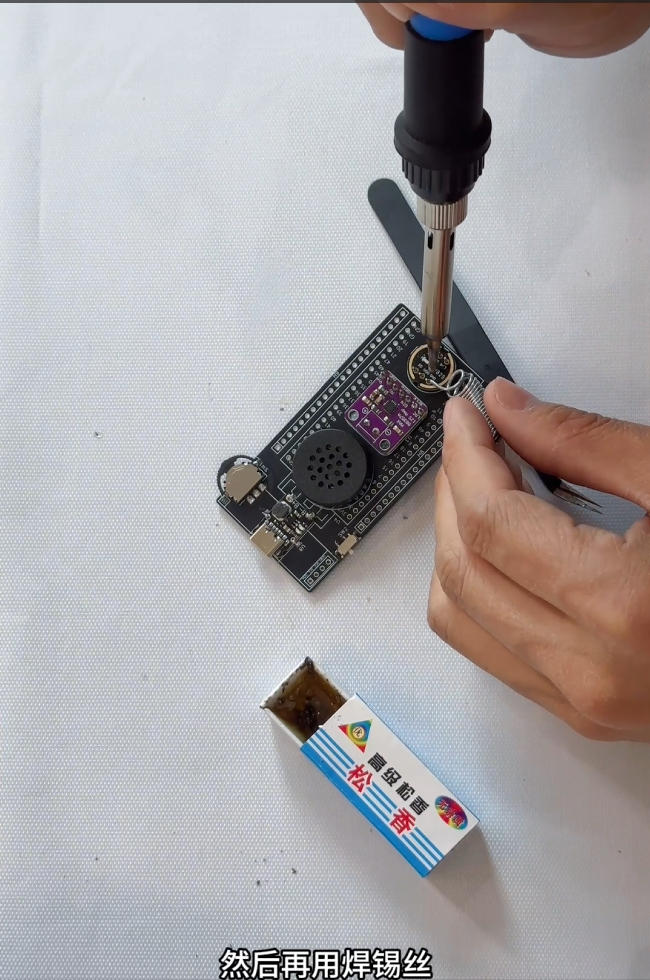
把这个6P的排针,掰开。
先把排针焊在这个麦克风模块上,当然这里你也可以先把排针焊在板子上,再把麦克风焊上去都是一样的。
然后再用焊锡丝把每个脚 都加上焊锡就可以了,这个焊起来也是比较简单的。
好,完成。
焊接4P和22P排母插座
接下来焊接这个4P单排排母插座,这个比较简单,直接把它插进去。
然后给每个针脚上焊锡就可以了。
好了,搞定。
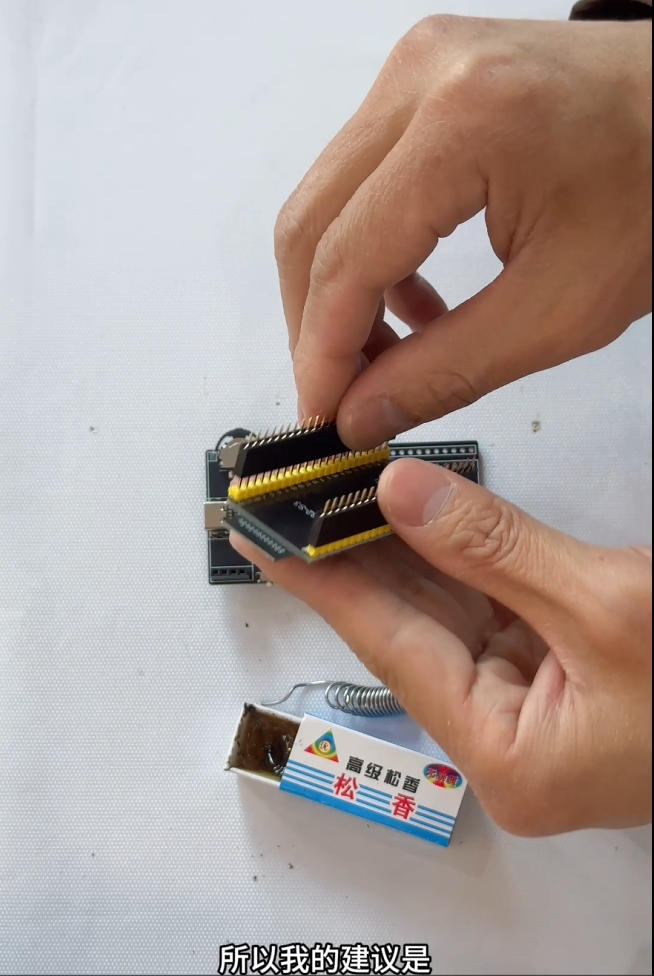
然后来焊接这2个22P单排排母插座。
对于这个22P单排排母插座,如果你先把这2个插座焊到板子,如果你焊歪了,这个插座斜了的话,那么等一下你的开发板就插不进去了。
所以我的建议是,先把它分别插到开发板两侧的针脚上,然后再连同开发板一下,将这两排排母插座插到PCB板上。
然后反过来,给这些针脚上焊,这样就方便多了。
这些针脚焊起来是很容易的,直接拿锡焊丝点到上边,再拿电烙铁加温就可以了。
这些针脚焊起来还是挺容易的,也很解压。
好了,排母插座的针脚 都焊好了。
焊接电池与开机测试
现在我们来焊接电池,这里是区分正负极的,上边有印刷。然后电池上的两根线也是有标正负极的。
红色这根是正极,黑色的是负极,对应的焊接上去就可以了。
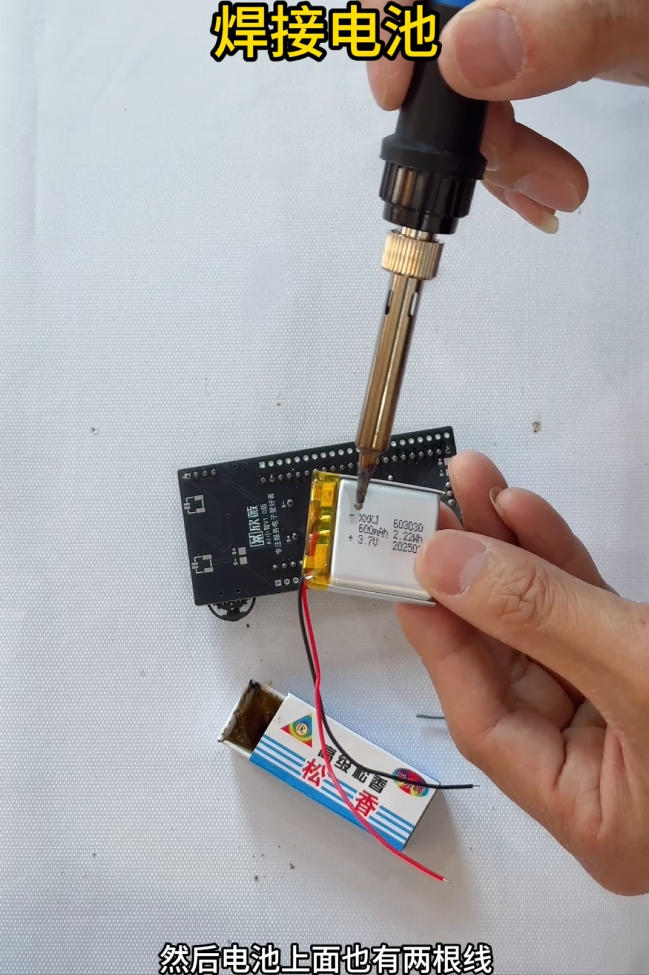
OK,大功告成,所有焊接工作完成。
我们打开这个拨动开关开机,很好,亮灯了,能正常开机,说明一切正常。
但是现在开机后是没有任何反应的,因为现在还没有烧录固件。
简单讲一下,现在咱们这块ESP32-S3的开发板就像一个“空白的大脑”,我们能触摸到的这些硬件提供了强大的处理能力、连接能力和外设支持,
但它需要还软件(程序)来告诉硬件做什么。否则,它只是一个通电后什么也不能做的电路板。
烧录固件与配置
好的,我们来给它烧录固件程序。
运行我们的下载程序,这里的芯片类型选中我们开发板的型号,也就是ESP32-S3。
下边的2个选项不用动,保持默认。
然后需要注意的是这里的COM口的选择,到底要选哪一个呢?
这里有一个小技巧,首先我们在不连接板子的情况下,击点这个下拉框看看里边列出的有哪些。
我们看到现在列出的是COM3和COM4,然后我们再通过USB接上开发板。
注意了哈,右边这个TYPE C是COM口。
接上之后,我们再点这个COM口的下拉列表,看看现在多出了哪个,多出来的就是我们ESP32的开发板对应的串口。
好,我们看到,现在它多出了COM5,那么COM5就是这块ESP32板子的串口,我们选中它。
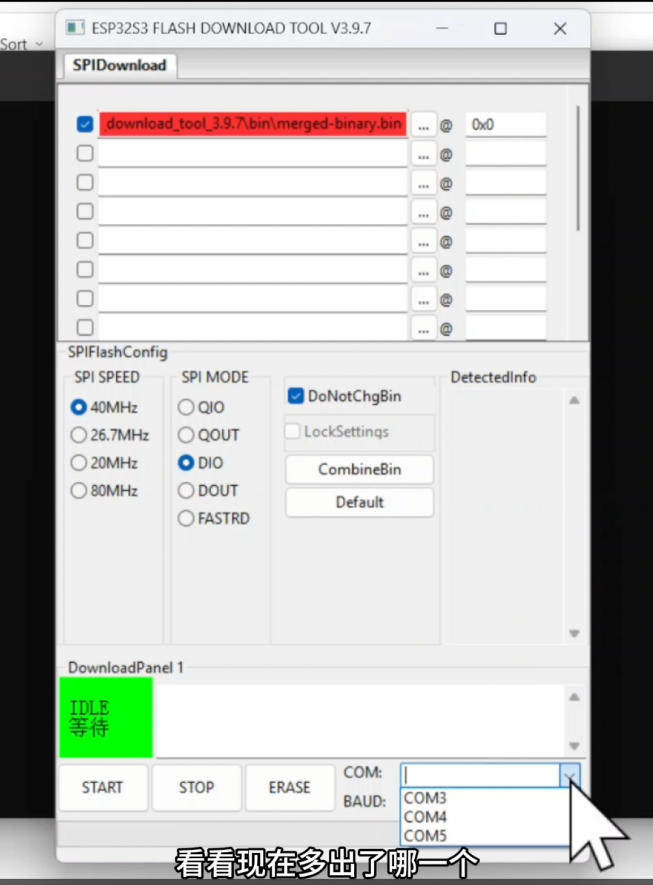
然后我们在这里选择要烧录的固件程序。
其它的参数保持默认就可以了,再点击START按扭。
它这里会显示:正在下载中,
然后开发板上中间这里有个指示灯会在闪。
然后等它烧录完成就可以了。
OK,烧录完成了,我们重启一下板子。
好,现在它提示我们需要配置WIFI,这时候开发板上启动了一个WIFI热点。
名字是以xiaozhi的拼音开头的,我们需要用手机连接上这个WIFI热点。

连上开发板的WIFI热点之后呢,再用浏览器访问http://192.168.4.1。
访问这个地址之后,这个页面会列出当前所有检测到的WIFI信号,选中你需要连接的信号。
然后输入WIFI的密码,点击连接,连上之后,显示屏上会显示“待命”。
然后有可能会进行升级,如果出现升级就等它下载完成。
这里我也不知它在下载什么,还没有看它的源代码,有可能是在OTA升级。
完成之后呢,就需要激活设备。
我们按照显示屏上提示的网址打开它,还没有注册的需要注册一个帐号。
然后登录进去后,这里有一个添加设备,点击它。
然后把显示屏上提示的验证码输入到这里,这样就完成了激活。
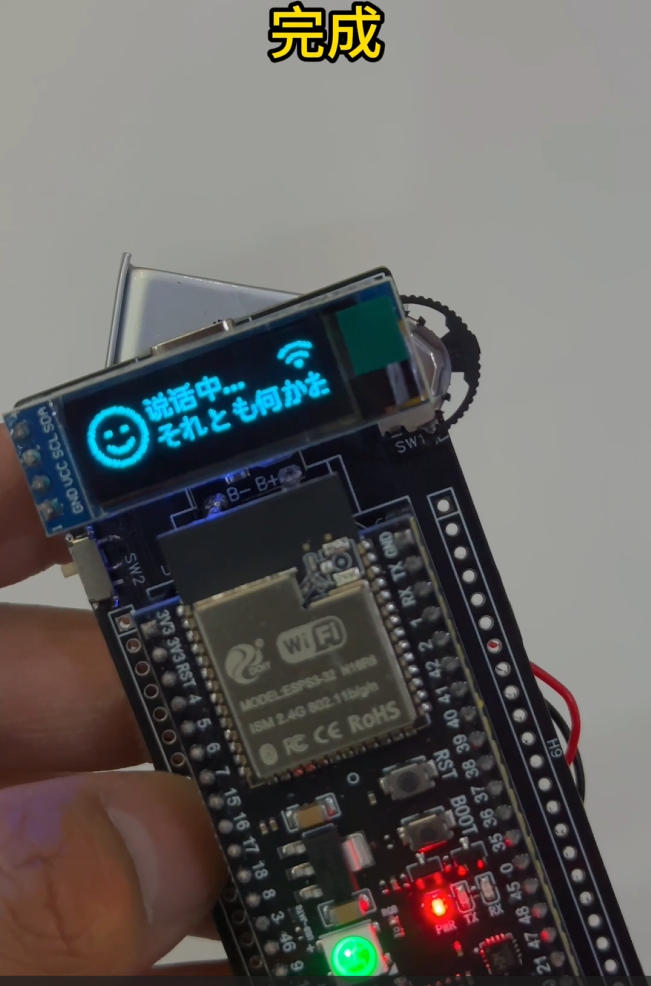
重启一下,怎么是日语的,需要在后台配置一下语言,我们在网站后台修改一下,保存。
好再重启一下。
恭喜你,到此,你完成了小智AI机器人的DIY焊接,烧录和配置。