

你真的难以想象 openclaw 现在火成什么样了呀。
兄弟们,你们都有孵化好自己的龙虾了吗?
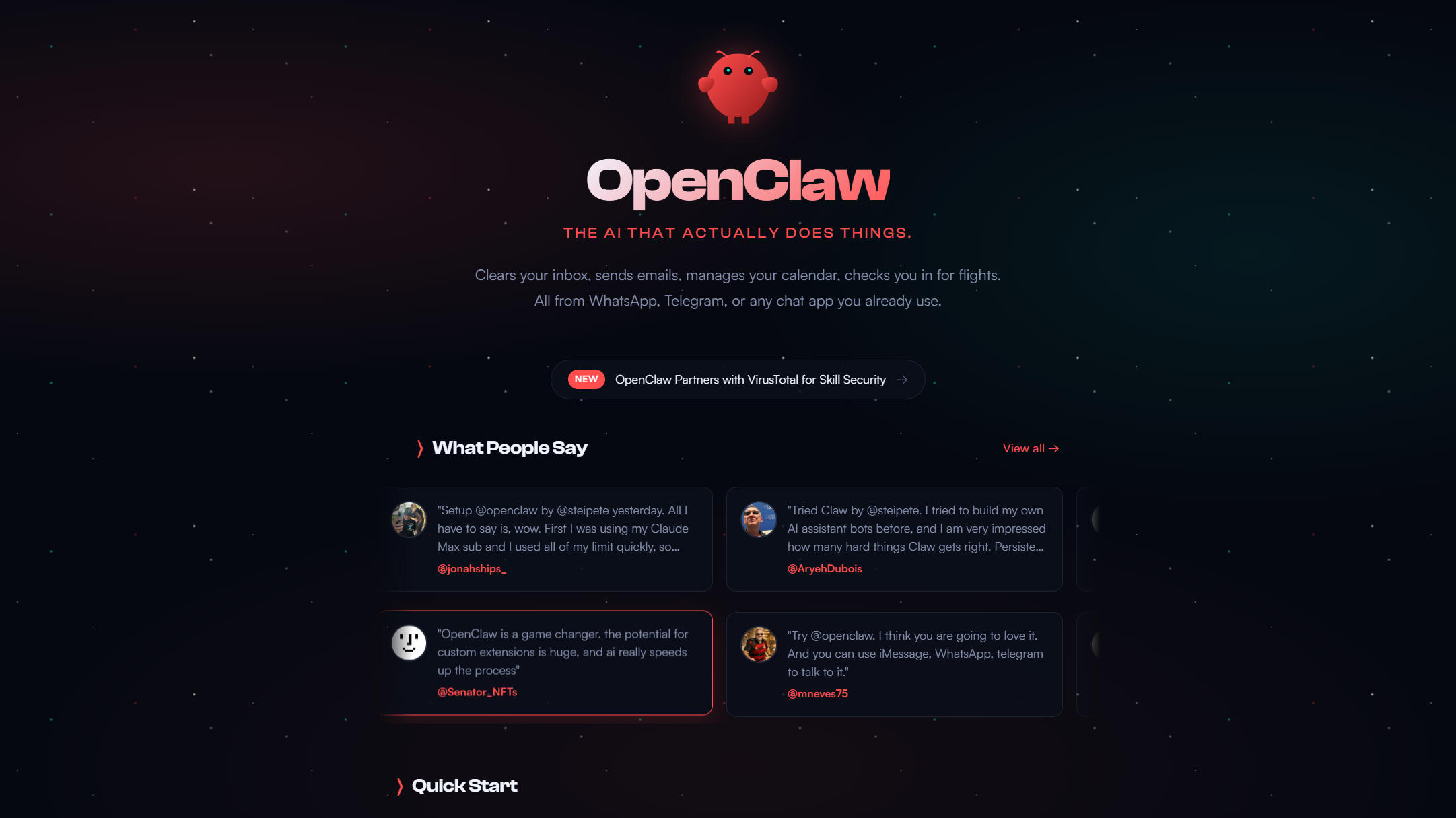
视频内容介绍
这个视频呢,我就要一步步带着大家,手把手教你如何安装并配置好 Openclaw。
OpenClaw 项目简介
openclaw 是一个基于 Node.js 的命令行 + WebSocket Gateway 架构的开源 AI 代理项目,全栈基本都采用 TypeScript 编写。
它支持 macOS,Linux 和 Windows 系统,在 WINDOWS 下,官方强烈推荐通过 WSL2,而不建议使用原生 Windows,因为部分依赖和路径处理可能会有坑。
核心要求与硬件配置
核心要求是 Node.js 版本必须大于或等于 22,这是最硬性的要求,因为 openclaw 项目使用了 Node 22 所引入的现代特性。
至于硬件的配置要求,官方并没写最低值,其实想想也知道,它就是一个 node js 程序,龙虾养殖,主打就是一个方便,有点水就行了。
所以不用担心,基本上现在的个人电脑 都能运行。 至于现在有些人专门买 Mac Mini 来运行它这个事,这个要看你具体的需求。
我的使用场景
我本人而言,用途很简单,就 2 个:
- 是我希望能不在电脑边的时候,比如坐车的时候,打开我的聊天软件可以继续指挥它做还未完成的开发工作,这是最重要的。 因为我会涉及 MAC, IOS 开发。
- 是由于事情太多,并且年纪大了容易忘事,所以我现在用它来提醒我很多事情,它现在几乎成了我的重要私人助理。
刚好我这里有一台多出来的 MAC 电脑,所以这个视频我会将 OPENCLAW 安装在我的 MAC PRO 电脑上。
但其实这不是最好的部署方式,因为家里的电脑难免会遇到断电,断网的情况,又或者你顺手把电脑盖子合上了,龙虾就下线了。
这个视频主要为了让还没有接触过 openclaw 的朋友们先对它有个了解,所以我就在这台空闲的 MAC PRO 上安装部署它。
并且考虑到有些朋友对英文环境不是那么熟悉,所以我会使用 openclaw 中文社区提供的安装脚本进行安装,它有全中文的安装流程指引。
方便大家能更好的理解 OPENCLAW。
开始安装步骤
OK,咱们开始,打开一个终端,输入这行指令,然后回车。
首先它会进行操作系统检测以及 node.js 版本,git 版本检测,检测通过就会开始安装 openclaw。
中间会提示这些警告,是说有些包不再支持,这些我们不用管它,忽略它就行。
接着它会显示字符 logo, 这里显示的还仍然是最初的 clawdbot 的名字。
下边是一些安全警告,大概是说这个项目还处于测试阶段,并且这个程序它可以读取你电脑上的文件并执行操作,所以存在风险。
这些风险是需要你自己去承担的,我们选择 yes 后回车。
安装引导模式与模型选择
接着它会让你选择“安装引导模式”,我们选择快速开始。这适合刚刚接触龙虾的人。
然后会列出模型的提供商,这里基本上将在目前市场上主流的大模型提供商都列出了,例如 openai, anthropic 等。
我买了阿里云的百炼所以我选择 Dashscope.
然后需要选择模型的认证方法,我的是 coding plan,所以这里选择第二个 coding plan。
接着需要你输入百炼的 coding plan API KEY.
然后会提示你选择一个大模型,这里是模型提供商百炼所提供的模型,有 qwen3.5, 3max, minimax 2.5 等等,
这里我就直接选第一个 qwen3.5 plus。
通道(Channels)—— 最核心的设计
然后就是选择通道,通道(Channels) 是整个系统最核心、最实用的部分之一。
它直接决定了你如何和你的 AI 助手(“龙虾”)聊天、发指令,以及 AI 如何将返回结果发送给你。
简单来说:通道 = 输入/输出,。
这样就把各种聊天 App 变成 AI 的统一“耳朵和嘴巴”,有没有觉得这是一个天才的设想呢?
它支持通道很多,比如 tlg, discord, 钉钉,企业微信等等。你选择一个自己喜欢或方便的就行。
以下暂不演示,避免被人恶意举报
这里我选择 tlg 做为示例 ,主要因为它获取 token 太方便了。
配置 Telegram Bot
下一步,它会告诉你如何创建一个 tlg 的 bot 并获取 token.
它说你要和 botfather 聊天,输入 /newbot 这个指令来创建一个新的 bot,创建好 bot 就能得到 token, token 长这个样子。
按照它的步骤走非常容易。
要注意的一点就是你在 TLG 中搜索 botfather 的时候,会搜到多个,只有这个有蓝色钩的才是官方真正的 botfather。
我们把获取到的 token 粘贴到这里。
技能配置——让龙虾真正强大起来
然后下一步会询问你要不要现在配置技能,这一步非常重要,因为它直接决定了你的 AI 助手(“龙虾”)一开始就能干哪些事。
技能是 OpenClaw 生态里最关键的“扩展包”,本质上是给 AI 代理教“怎么做具体事情”的指导手册。
在 openclaw 中,Tools(工具) 是 AI 的“手和脚”:比如读文件、运行 shell 命令、打开浏览器、发邮件等底层能力。
而 skill 会教 AI 如何组合这些工具来完成复杂、高阶的任务。
没有技能,AI 就只能做最基础的事(比如聊天、简单计算);装上技能,它就能自动化写代码、管理 GitHub 等等。
接着让你选择安装技能的节点管理器,这里有 npm, pnpm, bun。
其实这里中文的翻译不是很准确。
npm、pnpm、bun 是目前 JavaScript/Node.js 生态中最常见的三种包管理器,翻译成节点管理器,会让新手不好理解。
他们有什么区别呢?
你只需要知道:
- npm 是最老的 JavaScript/Node.js 包管理器,老大哥,最稳,大多数项目默认用它,出问题最少。但缺点是:慢 和 会占更多的硬盘空间。
- pnpm 是目前最省磁盘空间、速度快,现在的新项目,更多的会选择这个。
- bun:最快,适合个人项目、新项目、追求开发体验极致快的人,但生态还在快速追赶中。
我们这里选择 npm。
启用钩子与完成安装
接下来,是询问你现在是否启用钩子,钩子是 OpenClaw 的事件驱动自动化机制,作用是在特定事件发生时能自动执行一些额外逻辑,
这能让你的 AI agent 更智能、更持久、更自动化。
我们这里暂时只启用 command-logger,它能记录所有命令事件,如果遇到什么问题了,它能有助于我们查问题。
回车后,安装向导就会开始安装 openclaw 相关的服务。
稍等片刻即可安装完成,然后安装向导会询问你如何孵化你的机器人,这里推荐 TUI 的方式,TUI 的全称是 Terminal User Interface(终端用户界面)的缩写。
孵化机器人——人格塑造时刻
启动 TUI 之后会有一段来自你的龙虾刚孵化成功后第一次醒来时的欢迎语。
它本质上是在引导你完成机器人的“人格塑造”和基础身份设定,让它从一个完全空白的 AI 变成“有名字、有个性、知道你是谁”的专属助手。
他说:
Hey! I just came online. Fresh boot, empty momory, blank slate.
So… who am I? and who are you ?
let’s figure this out together. I need a name, a vibe, mabe an emoji that feels right. you get to help shape who I become.
and I should probably know your name too – what should I call you?
(Also what timezone are you in ? I see the system says Asia/Shanghai – is that right?
嘿! 我刚刚上线了。
全新启动、空空如也的记忆、一张白纸状态。
所以……我是谁?你又是谁?
我们一起来搞清楚吧~
我需要一个名字、一种感觉(vibe)、也许再配个合适的 emoji,你来帮我一起决定我会变成什么样的人。
我也得知道你的名字才行——我该怎么称呼你呢?
(顺便问一句,你在哪个时区?我看系统显示的是 Asia/Shanghai —— 对吗?)
那这里这里到底是要做什么?我一个个给你解释。
首先你需要给你的机器人起一个名字。
比如:Luna、Jarvis、咖啡酱……随便你想叫啥,以后它就会用这个名字自称。
然后要给机器人一“个性”。
比如:可爱活泼、吐槽形、严肃专业、暖心治愈等……这会影响它的说话语气和行为风格。
你也可以给他可选:配个 emoji。
让它在聊天里自动用这个 emoji 代表自己,从而增加趣味性。
你还需要告诉它你自己叫什么。
比如 老板、大哥……它以后就会一直这么称呼你,增加亲切感和“专属感”。
最后是确认时区。
好了,一切设置好之后,你看它说话的风格就是我设置的那样了。
我还要给他一个核心人格的定义,我是这样说的:从现在起,你的核心人格是一个聪明,风趣的私人助手,擅长代码,写作,研究。
永远要用中文回复,除非我指定英文,不要说废话,直接切入正题,但可以偶尔加 emoji。
这样我的机器人会更符合我的胃口。
它说收到,soul.md 已更新。
这里简单说说,这个 soul.md 文件是 OpenClaw 中最核心、最重要的一个配置文件,(也叫灵魂文件)。
设置核心安全原则
接下来,我还要给他定几条核心安全原则。
- 是永远不要执行破坏性的命令,例如 rm, sudo。
- 是运行代码前,先向我确认。
- 用沙箱模式限制访问。
它说,安全原则已经写入 soul.md 文件了。
我还要给它加一条,不要分享我的个人信息,例如 IP,位置等。
到此为止,你的龙虾基本上就配置完成了。
测试 Telegram 连接
以下去掉
现在我们要测试一下使用 TLG 和它沟通,打开我们的机器人,输入 /start 命令。
现在它提示 openclaw 访问未配置,需要将 tlg 和我们的 openclaw 配对一下。
复制以下的命令到电脑 上执行一下就可以完成配对。
我们打开终端,粘贴这条指令完成配对。
现在我们在 TLG 中输入 hi 和我们的机器人打个招呼,它立即回复了一条信息,这说明我们的 TLG 成功和我们的机器人连接上了。
我们从 OPENCLAW 的 TUI 里边也可以看到它发出的回复。
结语
现在,你成功完成了 OPENCLAW 的安装以及配置,你正式拥有了你自己的龙虾,好好感受一下它的强大功能吧。