

废话不多说,下面我带着你一步步将普通版微信接入龙虾 OpenClaw。
1. 检查并升级微信版本
打开微信,进入「设置」页面,一直往下滑,找到最底部的「关于微信」菜单。
查看你的微信版本,只有最新版 8.0.70 才支持这个功能。
如果你的版本不是 8.0.70,点击进入后,选择「版本升级」,系统会跳转到应用商店或升级页面进行更新。
2. 找到 WeixinClawBot 插件
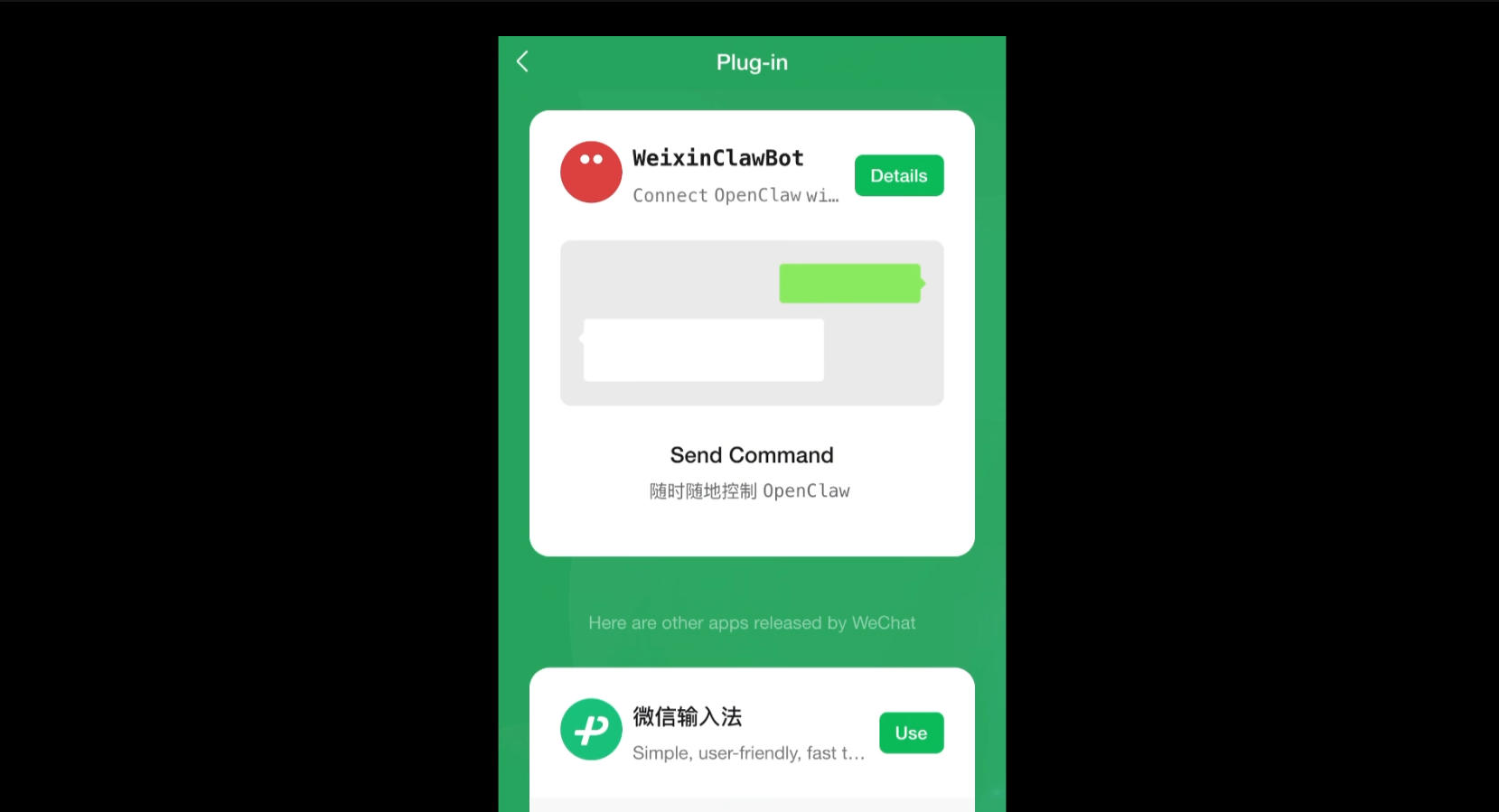
升级完成后,回到「设置」页面,继续往下滑,找到新出现的「插件」菜单(英文版显示为 Plugins)。
点进去,你会看到一个名为 WeixinClawBot 的插件,这就是我们要接入的插件。
3. 查看插件详情并获取二维码
点击 Details(详情) 按钮,进入插件详情页面。
页面中会说明插件的使用方法:需要在运行 OpenClaw 的设备上执行以下指令来安装插件。
npx -y @tencent-weixin/openclaw-weixin-cli@latest install
同时,页面下方会显示一个二维码。
4. 在运行 OpenClaw 的设备上执行安装指令
在你的电脑或服务器(运行 OpenClaw 的设备)上,运行以下指令:
npx -y @tencent-weixin/openclaw-weixin-cli@latest install
小知识:
npm(Node Package Manager)是 Node.js 的包管理器,主要用于安装、管理和卸载各种包。
npx(Node Package eXecute)则是 Node.js 的包执行器,用于临时下载并执行包中的命令行工具,执行完后会自动清理,不会永久占用本地空间。
执行后,系统会提示「找到本地安装的 OpenClaw,正在安装插件」,稍等片刻,就会生成一个二维码。
5. 用微信扫描二维码建立连接
回到手机微信的插件详情页面,点击下方的 Start Scan(开始扫描) 按钮。
用微信扫描设备上显示的二维码。
扫描后会弹出提示:「将一个新的 OpenClaw 连接到微信」。
连接成功后,会自动进入「微信 ClawBot」的聊天界面。
6. 测试连接是否成功
在聊天界面输入 hello,如果立即收到 OpenClaw 的回复,说明连接成功。
进一步测试,例如输入「9点提醒我开会」,OpenClaw 会回复「已设置」,功能正常。
总结:微信接入 OpenClaw 的意义
大功告成!通过微信这个最常用的聊天工具,我们极大降低了 OpenClaw 的使用门槛。
这不仅仅是支持一个开源项目,更是微信在 AI 时代的一次明确姿态调整。
腾讯正在把微信从「超级 App」进一步推向「超级 AI 入口」。
2026 年,这很可能会成为中国 AI Agent 最强的催化剂之一。