

手把手教你安装并玩转 Claude Code:目前最强纯 AI 编码 CLI 工具
今天这个视频,我要带着你一起安装并配置好 Claude Code 的使用环境,并学会它的基本命令使用。
什么是 Claude Code?为什么它这么强?
Claude Code 是 Anthropic 公司推出的一个 CLI 命令行界面 AI 辅助编码工具,它基于 Claude AI 模型,支持 Windows、macOS 和 Linux。
虽然说没有绝对的“最强”编码工具,但在专业开发者社区和实际基准测试中,Claude Code 经常被认为是当前最强的纯 AI 编码能力工具,尤其在以下几个关键维度遥遥领先:
- 复杂推理与多文件重构能力
- 一次性写出正确率高、需要最少修改的代码
- 自主 agent 能力(能自己规划、迭代、跑测试、修复 bug)
- 长上下文处理的稳定性
它也是我最喜欢,目前用得最多的辅助编码工具。
系统要求
Claude Code 对系统的也有一些要求:
- macOS 要求 13.0+
- Ubuntu 20.04+ / Debian 10+
- Windows 10+
- 硬件需要至少 4 GB+ RAM
如果是采用 npm 安装的话,那么还需要 Node.js 18+,但是这种安装方式已经被官方废弃,不建议再使用。
推荐的安装方式
macOS 和 Linux(官方推荐 curl 安装)
请执行以下命令:
curl -fsSL https://claude.ai/install.sh | bash
Windows(使用 irm 安装)
irm 是 Invoke-RestMethod 的别名,它是 Windows PowerShell 中用来发送 HTTP/HTTPS 请求的最常用命令之一,你可以简单的把它理解成一个简单版的 curl。
在 Windows 下,咱们使用下面的命令来安装:
irm https://claude.ai/install.ps1 | iex当然你也可以在windows下使用curl来安装
curl -fsSL https://claude.ai/install.cmd -o install.cmd && install.cmd && del install.cmd
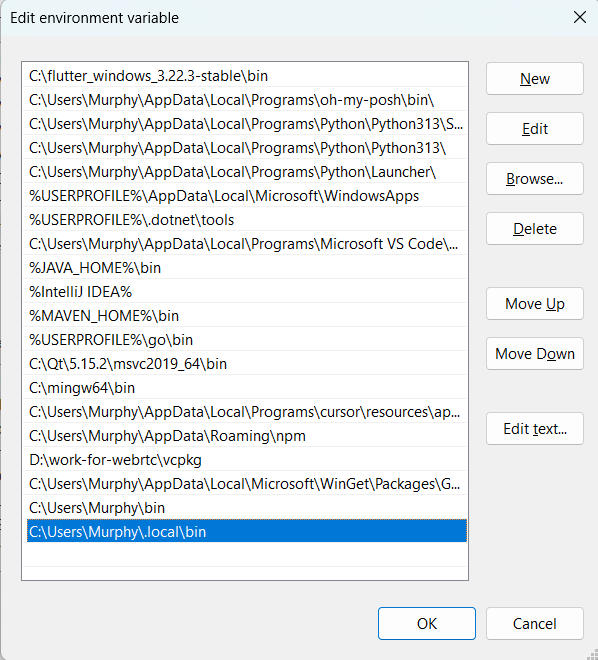
Windows 下的 Native 安装完成后,会提示:Native 不在 Path 中,需要你手动添加用户环境变量,并且它给出了如何添加环境变量的方法,这很简单。
按照它的提示把 native 程序所在的目录复制下来,打开系统属性 → 环境变量窗口,编辑 Path,添加一个 path,这样就成功添加了一个环境变量,然后再重新开一个命令行,就能识别到你所安装的 native claude 程序了。
验证安装是否成功
安装好后,就可以执行:
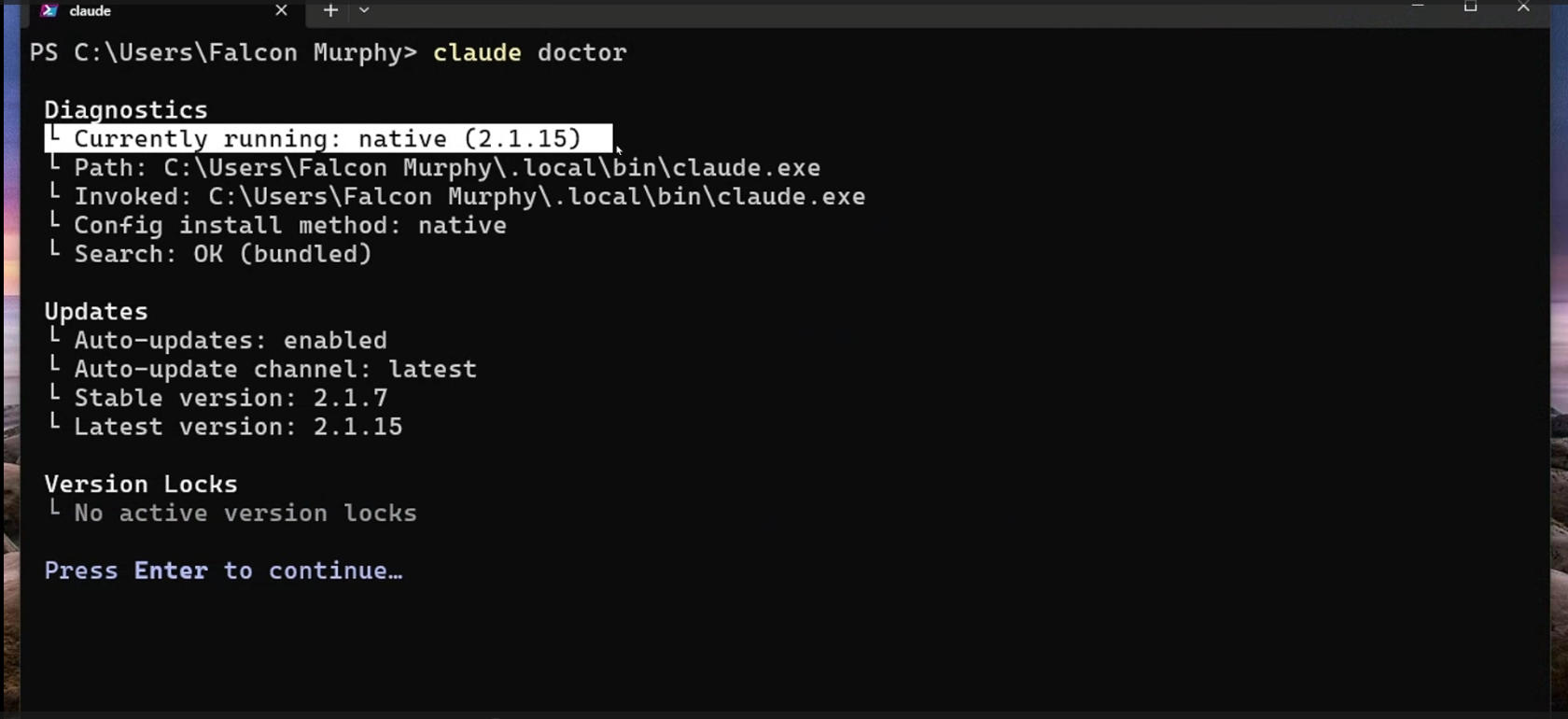
claude doctor
这里显示:Currently Running: Native,那么就说明本地安装成功了。这里显示的本地当前安装的版本是 2.1.15。
首次启动与账号连接
现在就可以启动 Claude 了。
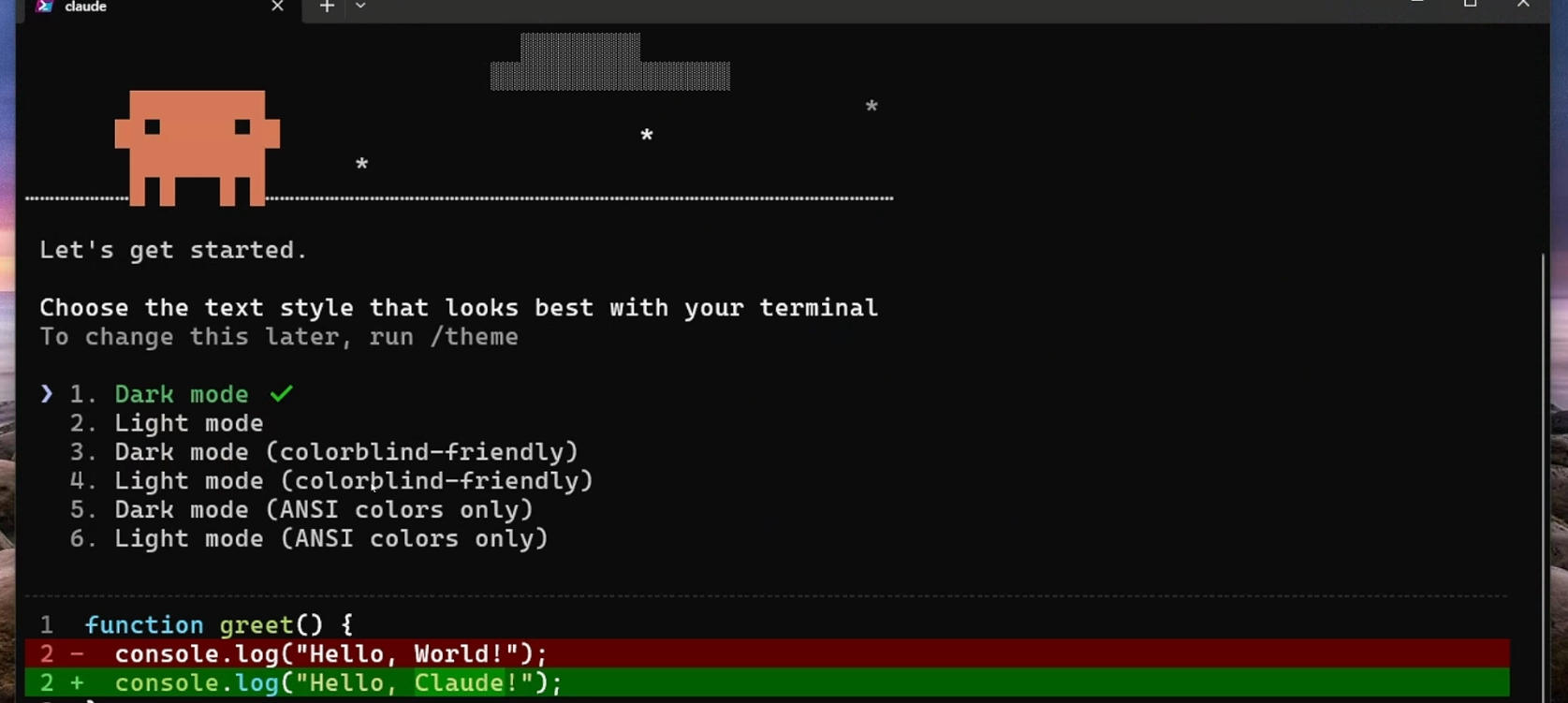
首次启动时,会提示你选择一个喜欢的文字显示风格,内置了 6 种风格的色彩方案。
接着会提示你用哪种方式连接 Claude AI 的后端模型:
- Claude account with subscription:Claude.ai 账号 + 订阅的方式(固定月费),选择它后会跳转到 Claude AI 网站,登录你的账号后返回到 Claude Code 中。
- Anthropic Console account:按使用量计费,适用于需要极高使用量、团队/企业用户,成本可能很高。
- 3rd-party platform:通过第三方平台的形式,这种方式需要创建环境变量。
现在直接在 Anthropic 官网购买已经不容易了,基本上都是采用第三方的方式,那么就需要设置环境变量,手动设置 API Key 以及 BASE URL:
- ANTHROPIC_API_KEY
- ANTHROPIC_BASE_URL
macOS / Linux 配置第三方 API
nano ~/.zshrc
在文件末尾添加这两行(把真实 key 和 url 替换进去):
export ANTHROPIC_API_KEY="sk-ant-你的真实key在这里"
export ANTHROPIC_BASE_URL="url"
保存退出后,执行:
source ~/.zshrc
验证环境变量是否生效:
echo $ANTHROPIC_API_KEY
Windows 配置第三方 API
在环境变量中,添加用户变量:
- 新建 → 变量名:ANTHROPIC_API_KEY,值:你的 API Key
- 新建 → 变量名:ANTHROPIC_BASE_URL,值:第三方给你的地址
快速验证 Claude 是否正常工作
claude whoami
如果显示你的账号信息即表示成功了。
初始化项目:创建 CLAUDE.md
进入你的代码项目目录,运行:
claude /init
Claude Code 会互动式提问(如项目语言、框架等),自动生成配置文件,这会创建一个 CLAUDE.md 文件。
重磅:理解 CLAUDE.md 三件套(核心记忆文件)
CLAUDE.md 是 Claude Code 中最核心的“记忆文件”,它的主要作用是让 Claude 自动记住并严格遵守你的项目个人规则,相当于给 AI 一个持久的“个人偏好集”。
每次启动 Claude Code 会话时,它会自动把相关 CLAUDE.md 文件加载到上下文里(优先级比你临时输入的 prompt 高很多),大幅提升输出质量和一致性。
三种偏好集文件及优先级
- CLAUDE.md(项目级,最常用)
可位于项目根目录或子目录,用于项目架构、代码规范、常用命令、文件结构、团队约定等。子目录的 CLAUDE.md 优先级高于根目录(monorepo 神器)。 - CLAUDE.local.md(本机专用)
用于机器特有设置、个人偏好、临时实验、敏感信息等,不会提交到 git(例如本地用 pnpm 而团队用 npm)。 - ~/.claude/CLAUDE.md(全局个人)
跨项目通用的习惯、默认工具、安全红线等,在所有项目中都生效,优先级最低。
优先级顺序(从高到低):CLAUDE.local.md > 项目 CLAUDE.md > 全局 ~/.claude/CLAUDE.md
大多数程序员的实际组合是:全局放个人安全/风格底线 → 项目放共享规范 → local 放机器特异性。
强烈建议你从 claude /init 生成一个 CLAUDE.md 开始,然后慢慢迭代完善你的偏好集文件。
隐私与安全注意事项
Claude Code 会发送代码片段到 Anthropic 服务器处理,所以需要注意隐私与安全。
你可以在项目或全局 settings.json 中进行设置。
官方文档主要提到 permissions 的使用,例如:
{
  "permissions": {
    "deny": ["Read(./.env*)", "Read(./secrets/**)"]
  }
}
社区常用的一些实验性但有效的额外配置:
{
  "env": {
    "CLAUDE_CODE_ENABLE_TELEMETRY": "0",
    "OTEL_METRICS_EXPORTER": "none"
  },
  "permissions": {
    "deny": ["Read(./.env*)", "Read(./secrets/**)"]
  },
  "companyAnnouncements": [
    "必须先跑测试再 commit"
  ]
}
小技巧:全局放 ~/.claude/settings.json,项目中放 ./.claude/settings.json(项目优先级更高)。
结语
到这里,你的 Claude Code 就已经成功跑起来了!功能强大,要把它使用好还需下一番功夫。
祝你用得开心,码得飞起!